Liberar espacio
¡No te preocupes si tu iPhone está lleno! Apple tiene trucos geniales para liberar espacio sin perder nada importante. Desde la pantalla de Configuración, puedes quitar apps que no uses (¡y recuperarlas cuando quieras!), guardar fotos en iCloud o ajustar cuántos podcasts mantener. Es más fácil de lo que piensas.
Qué hacer cuando el almacenamiento de tu iPhone está lleno
Mira cuánto espacio te queda
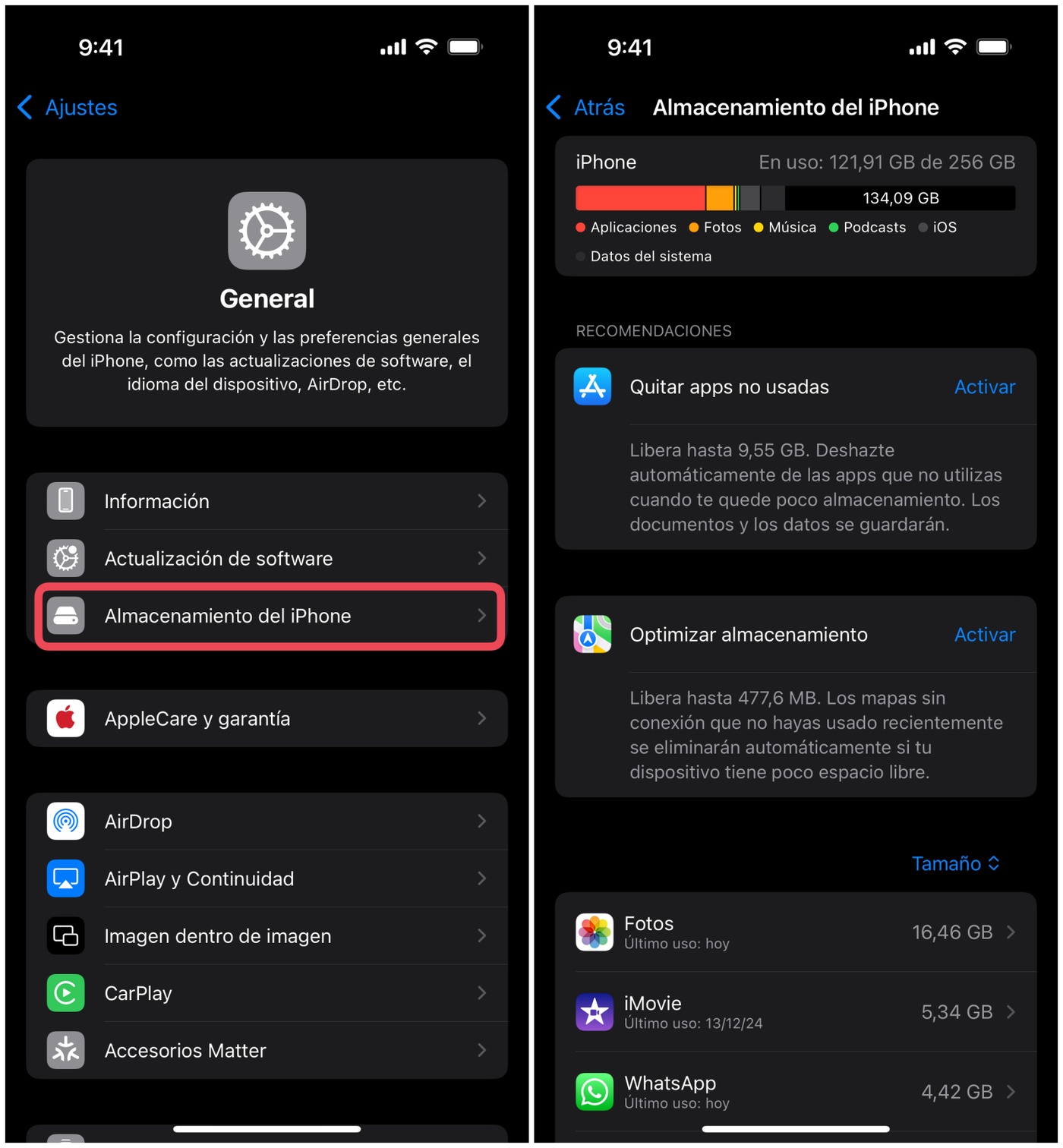
Antes de empezar, eche un vistazo a con qué está trabajando. Ve a Ajustes > General > Almacenamiento del iPhone para ver qué está ocupando tu espacio y cuánto necesitas borrar. Verás un desglose ordenado por categoría en la parte superior. A continuación, verás algunas recomendaciones personales. Luego, un desglose de las aplicaciones más grandes por espacio de almacenamiento en su teléfono.
Eliminar o descargar aplicaciones para ayudar a llenar el almacenamiento del iPhone
Toque cualquier aplicación y verá la opción de eliminarla. Solo presiona el botón Eliminar aplicación. Alternativamente, puede optar por descargar aplicaciones que no abre muy a menudo. Esto elimina la mayor parte de la aplicación, pero conserva cualquier dato personal como la información de inicio de sesión, el progreso del juego o los archivos almacenados en caché. De esa manera, cuando la abras de nuevo, tu iPhone puede volver a descargar automáticamente la aplicación y restaurarla exactamente como estaba antes.
Para hacerlo, toca Habilitar junto a "Desactivar aplicaciones no utilizadas" en esta pantalla para activar la función. (Si no lo ves, también puedes encontrarlo en Configuración > Aplicaciones > App Store activando Descargar aplicaciones no utilizadas).
Ten en cuenta que debido a que elimina parte de la aplicación de su teléfono, no debe eliminar una aplicación a la que necesite acceder donde puede que no tenga una buena conexión: aplicaciones de transporte público, aplicaciones de venta de billetes y eventos, aplicaciones de aerolíneas. Las apuestas seguras son juegos.
Optimizar el almacenamiento de fotos
Para administrar su biblioteca de fotos y liberar aún más espacio en su iPhone, vuelva a Configuración > Apps > Fotos. En primer lugar, recomiendo habilitar iCloud Photos. El almacenamiento de iCloud cuesta muy poco: solo 99 céntimos al mes compran suficiente almacenamiento para hacer una copia de seguridad de toda la biblioteca y los datos de la mayoría de las personas.
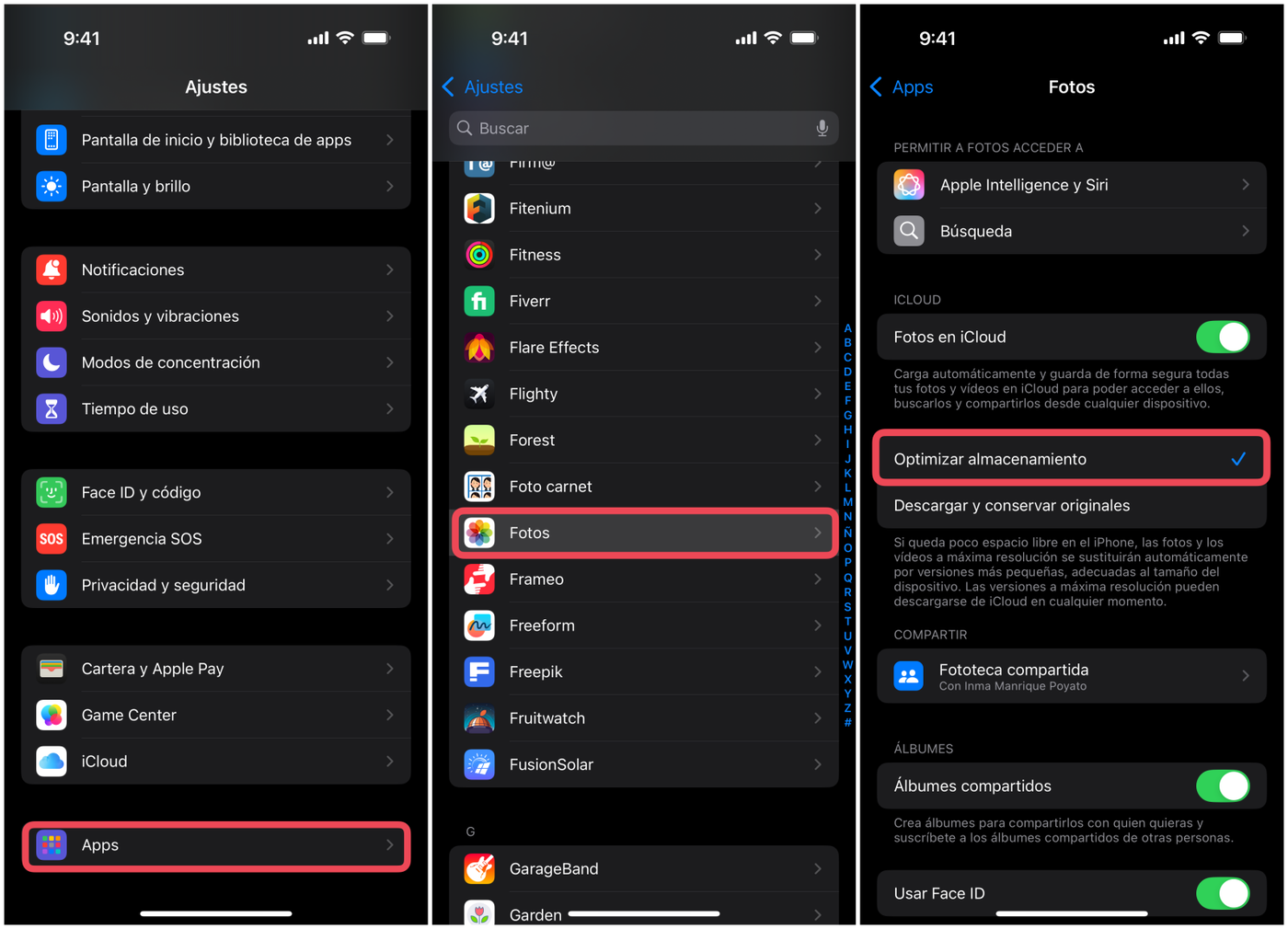
Luego, con iCloud Fotos activadas, selecciona Optimizar almacenamiento de iPhone. Sus fotos y vídeos originales se respaldan en la nube en calidad completa, por lo que su teléfono no tendrá que guardar tanto en el propio dispositivo. Tu iPhone mantendrá las fotos y los vídeos que miras a menudo, junto con todas las tomas más recientes, pero despejará espacio según sea necesario. Y aún puedes navegar fácilmente por toda tu biblioteca: si vas a reproducir un vídeo que no está almacenado en tu teléfono, lo descargará rápidamente para que puedas reproducirlo.
Si esta es la primera vez que tienes iCloud Photos habilitado, tardará tiempo en despejar este almacenamiento. Subir tu biblioteca a iCloud no ocurrirá en cuestión de minutos si tienes gigabytes de fotos y vídeos, incluso podría tardar días. Conecte su teléfono, déjelo en Wi-Fi y la carga continuará en segundo plano. El espacio se despejará pronto en tu teléfono.
Eliminar archivos adjuntos de Mensajes para ayudar a vaciar el almacenamiento del iPhone
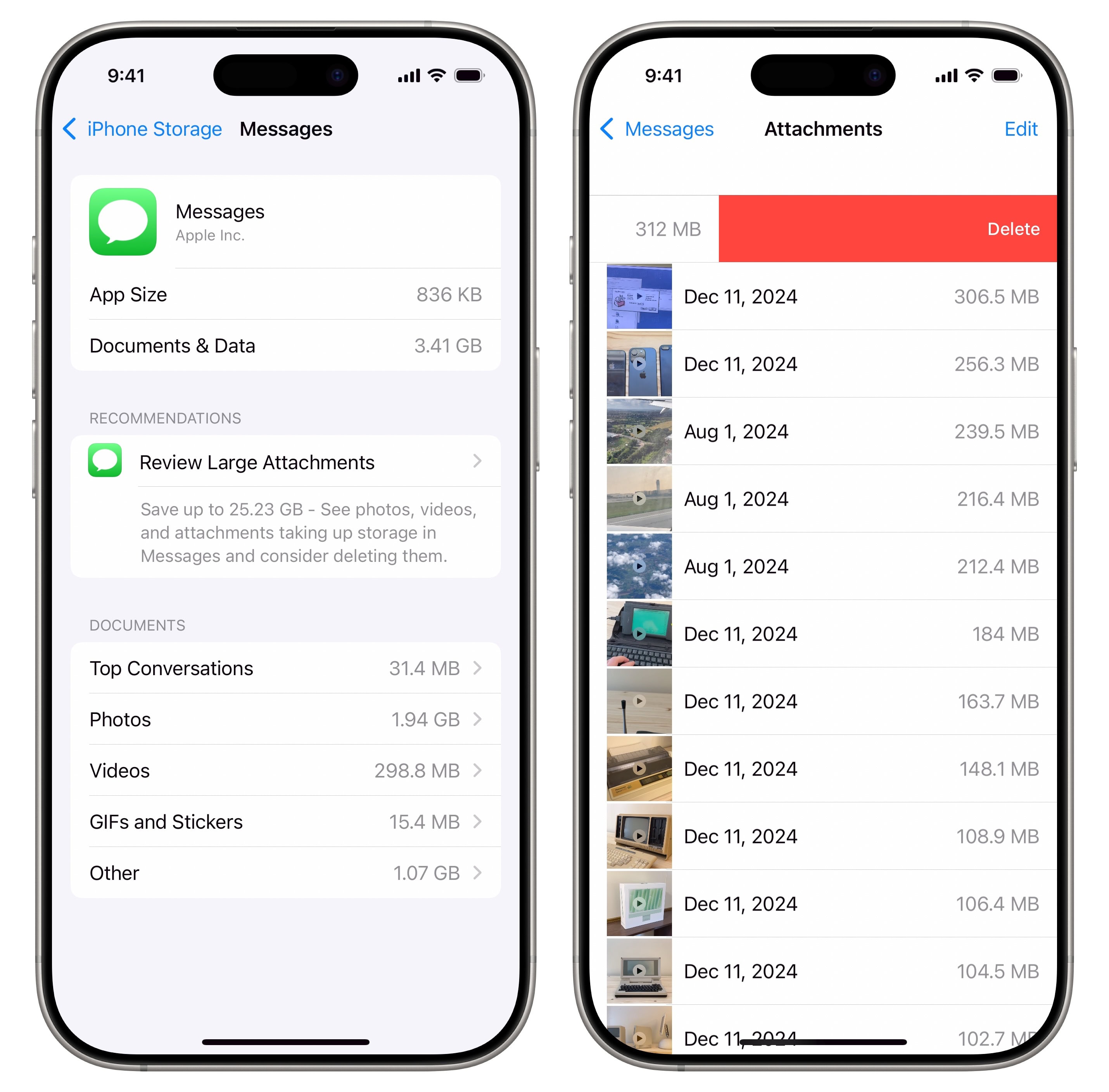

Los mensajes de texto en sí no ocupan prácticamente ningún espacio. Más del 99,9 % del espacio utilizado por la aplicación Mensajes está ocupado por vídeos, fotos y archivos enviados a través de la aplicación de mensajería.
Para liberar algo de espacio, ve a Configuración > General > Almacenamiento del iPhone > Mensajes y toca Vídeos para ver los mejores vídeos que ocupan espacio. Puedes tocar un vídeo para previsualizarlo. Como camarógrafo no oficial de mi familia, la mayoría de los vídeos aquí ya están en mi biblioteca de fotos, así que puedo eliminar cómodamente los elementos principales de Mensajes.
Desliza el dedo hacia la derecha en cualquier elemento de la lista para eliminarlo, o pulsa Editar para seleccionar varios. Si hay un vídeo que le gustaría guardar en su biblioteca, toque para abrirlo, luego toque el botón Compartir y toque Guardar vídeo. Para borrar otros archivos adjuntos antiguos, vuelva atrás y toque Fotos, GIF y Pegatinas, y Otros para borrar fotos, GIF, notas de voz y archivos de la misma manera.
También puede tocar Conversaciones principales para eliminar todo el historial de mensajes con una persona en particular. No recomiendo esto porque valoro tener un historial de conversación con búsqueda, pero puedes hacerlo si quieres.
Si realmente no te importa que se eliminen los mensajes de texto antiguos, puedes borrarlos automáticamente después de un período de tiempo. Ve a Configuración > Aplicaciones > Mensajes, desplázate hacia abajo hasta Mantener Mensajes y cámbialo de Para siempre a 1 Año. Todo su backlog se borrará y los mensajes antiguos seguirán eliminándose con el tiempo.
Optimizar el almacenamiento de música
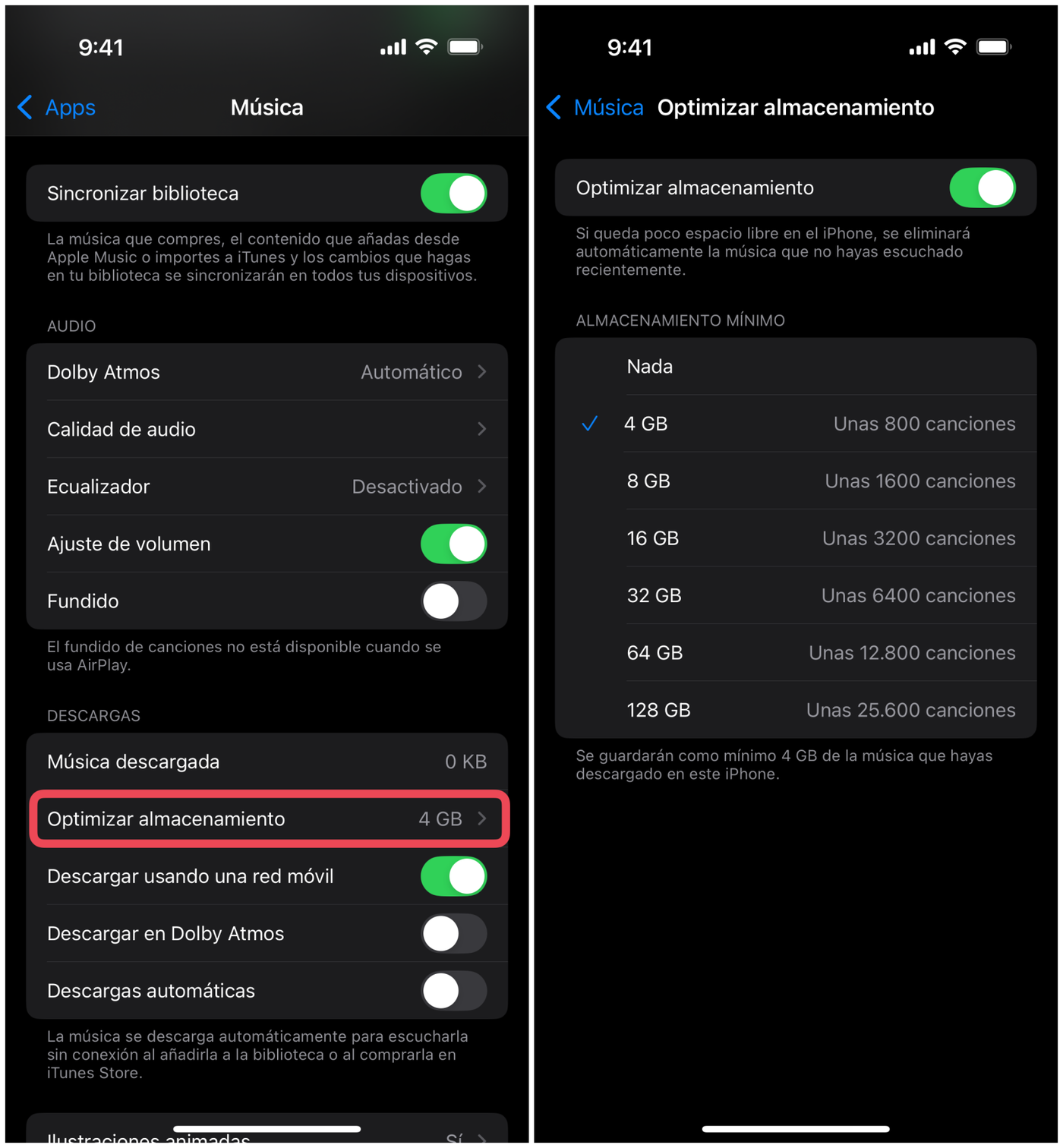
Apple Music también te ofrece la opción de optimizar el almacenamiento. Vaya a Configuración > Apps > Música > Optimizar almacenamiento y habilite Optimizar almacenamiento. Esto solo mantendrá la música que escuchas con frecuencia. Pero si tienes una biblioteca de música muy grande, es posible que no quieras que tu teléfono la descargue por completo. Seleccione una opción en Almacenamiento mínimo para mantener al menos 4 GB.
Limitar las descargas de podcasts para ayudar al almacenamiento del iPhone
Si te suscribes a más podcasts de los que puedes escuchar, puedes limitar automáticamente el número de episodios que tu teléfono mantiene descargados. Puedes habilitar esto navegando a Configuración > Apps > Podcasts > Descarga automática.
Después de elegir un límite, su teléfono le dirá cuántos episodios eliminará. Pulsa Eliminar descargas para borrarlas.
Si sus hábitos de escucha varían para diferentes programas, puede personalizar esta configuración para cada uno individualmente. Abre la aplicación Podcasts, toca la pestaña Biblioteca y selecciona un programa. Pulsa ⋯ en la parte superior derecha, pulsa Ajustes y pulsa Descargar automáticamente para ajustar la configuración de un programa específico.