Marco de fotos FRAMEO
Instalar la app
Para poder usar correctamente este marco, es necesario tener la app de FRAMEO que puedes encontrar aquí:
También puedes visitar esta web en tu dispositivo y te llevará a la aplicación en la tienda correspondiente: app.frameo.com
Añadir un usuario nuevo
Al añadir un usuario a tu marco de fotos, permites que esta persona pueda enviar fotografías o videos desde su móvil a tu marco de fotos. Primero tendrás que crear una invitación en el marco y luego añadir el marco en el teléfono:
Crear invitaciones en el marco de fotos
El proceso es muy sencillo, los pasos son los siguientes:
- El marco tiene que estar encendido
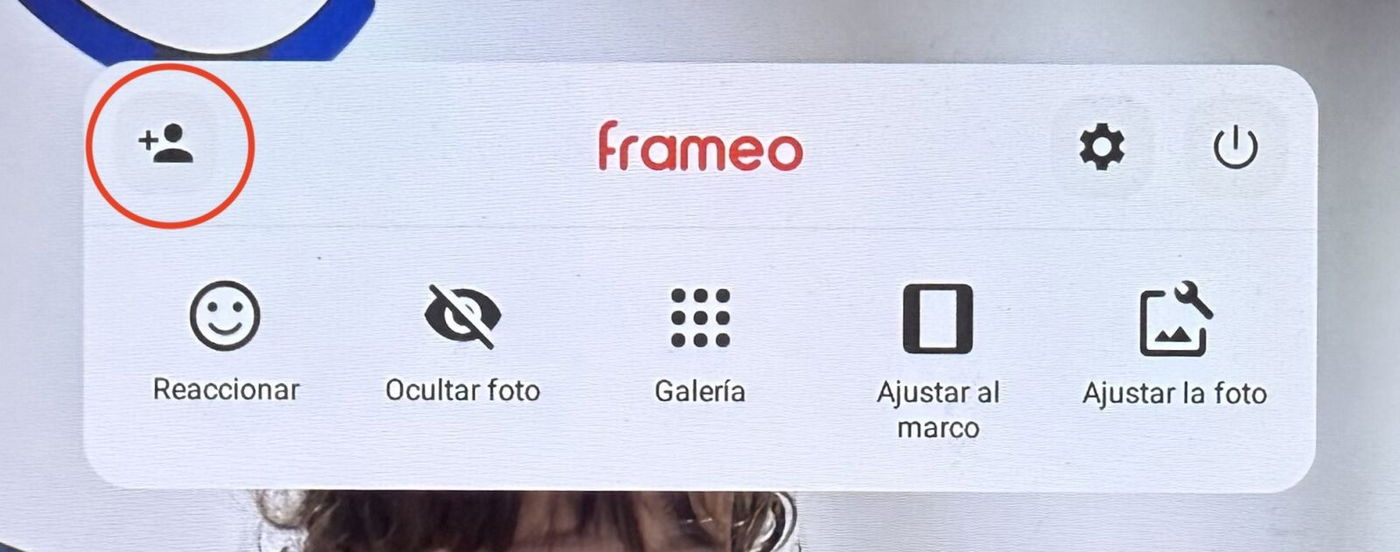
- Pulsas sobre la pantalla y aparece este menú

- Ahora pulsa sobre el icono de la persona con el +
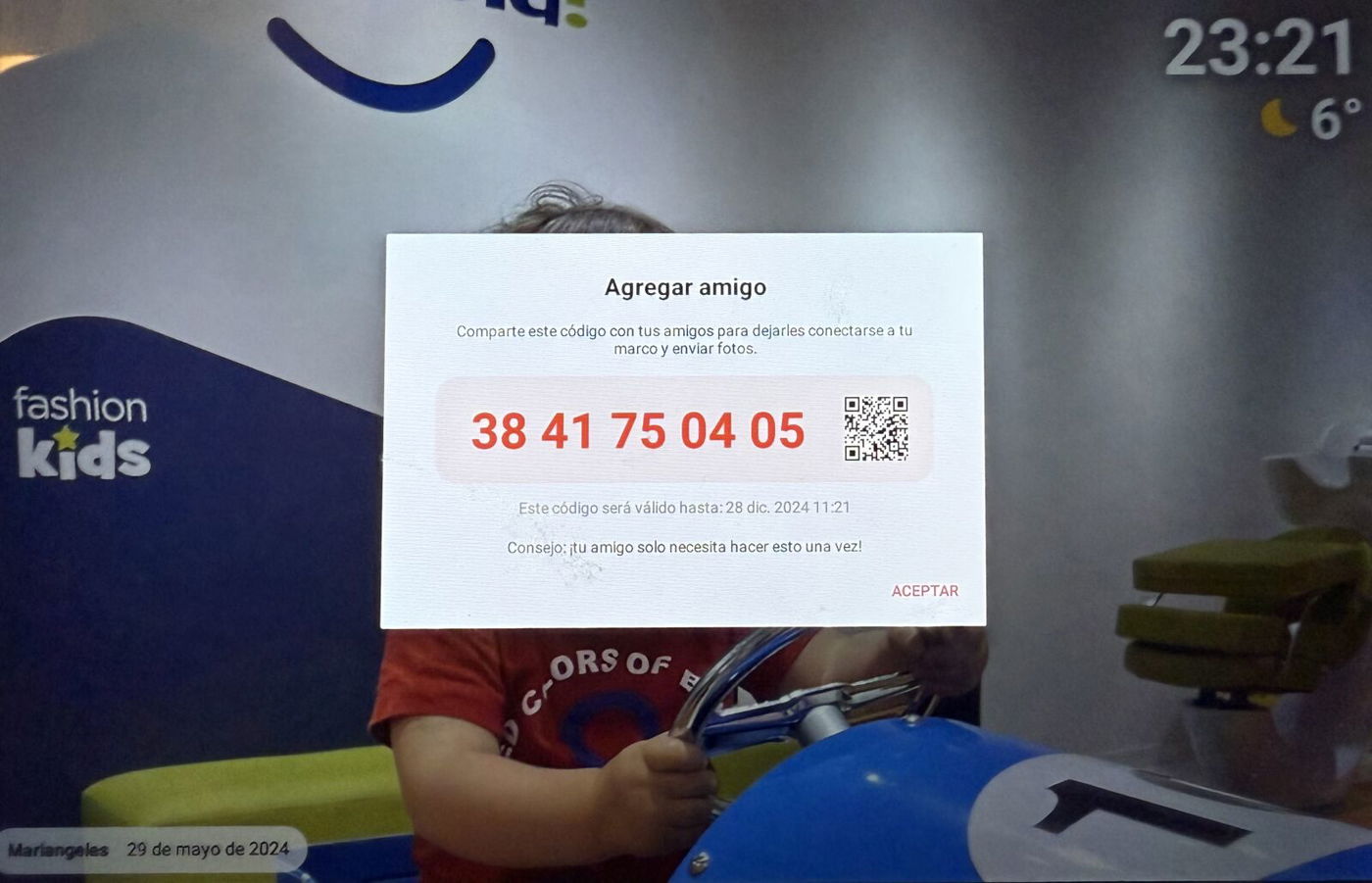
- Aparecerá un mensaje para compartir. Si la persona está junto al marco, solo tiene que escanear esa pantalla con la aplicación FRAMEO para añadir el marco. Si no está contigo, deberás enviarle la secuencia de números por mensaje para que lo agregue a su aplicación.
Añadir marco en la aplicación
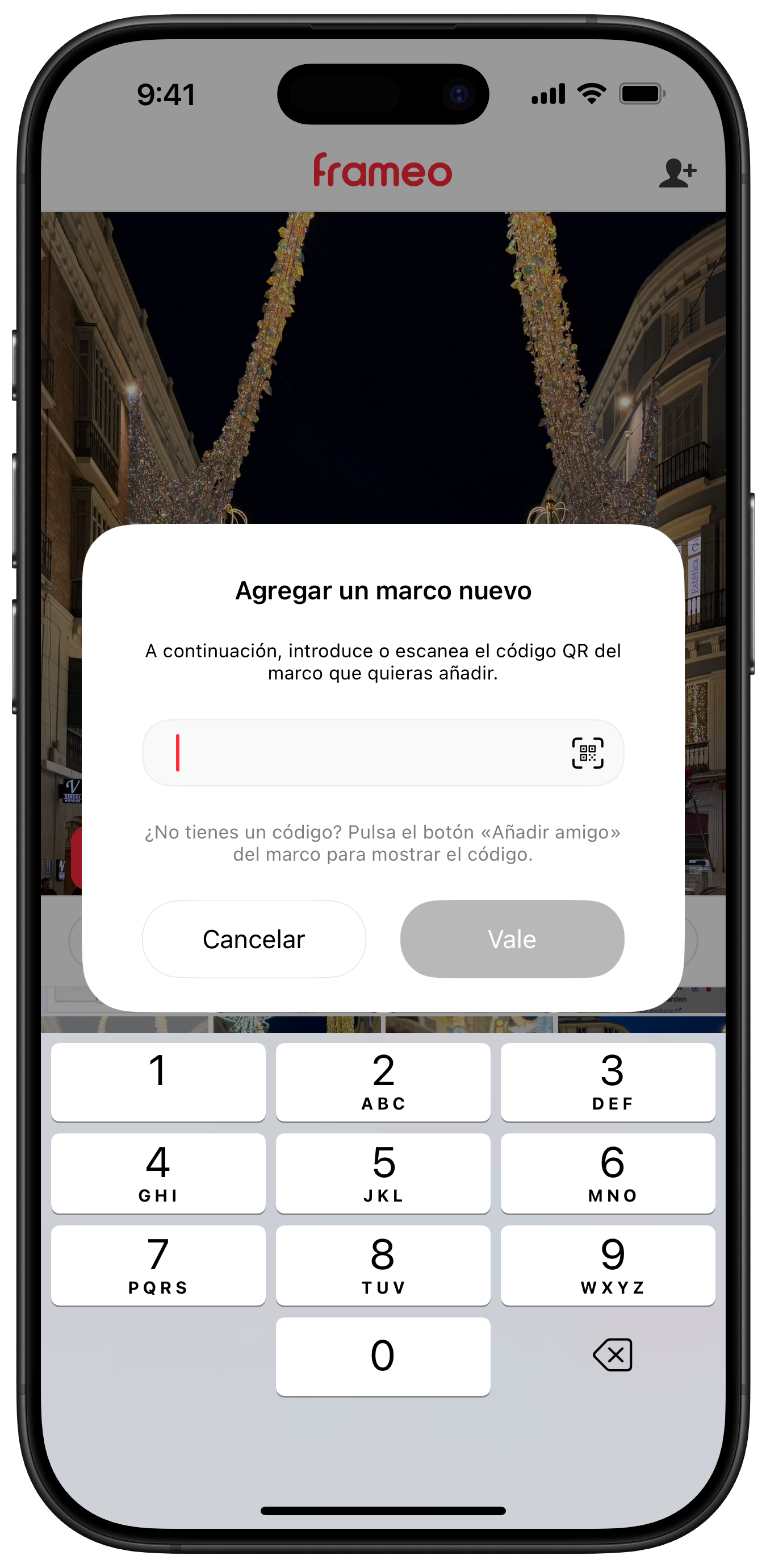
Una vez se haya creado una invitación desde el marco, tienes que abrir la aplicación en tu dispositivo y pulsar el el boton de la persona con el signo + como en la siguiente foto:
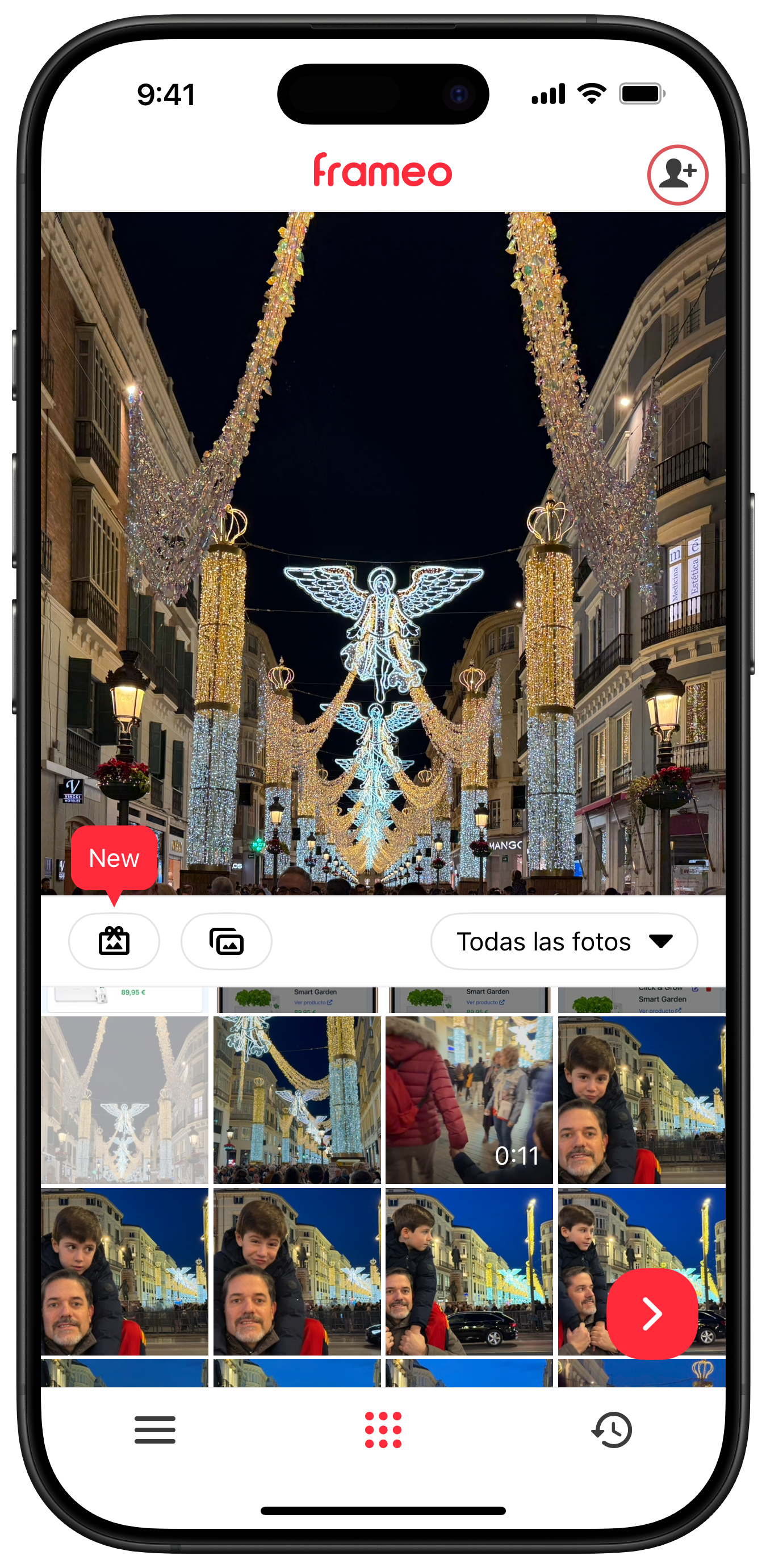
Aparecerá esta pantalla, en la que puedes poner los números que ves en el marco de fotos o bien, pulsando en el icono del código QR que hay a la derecha, podrás apuntar a la pantalla del marco para que se conecte.
Enviar fotos al marco
De nuevo, hay dos maneras de enviar fotos al marco.
A través de la aplicación
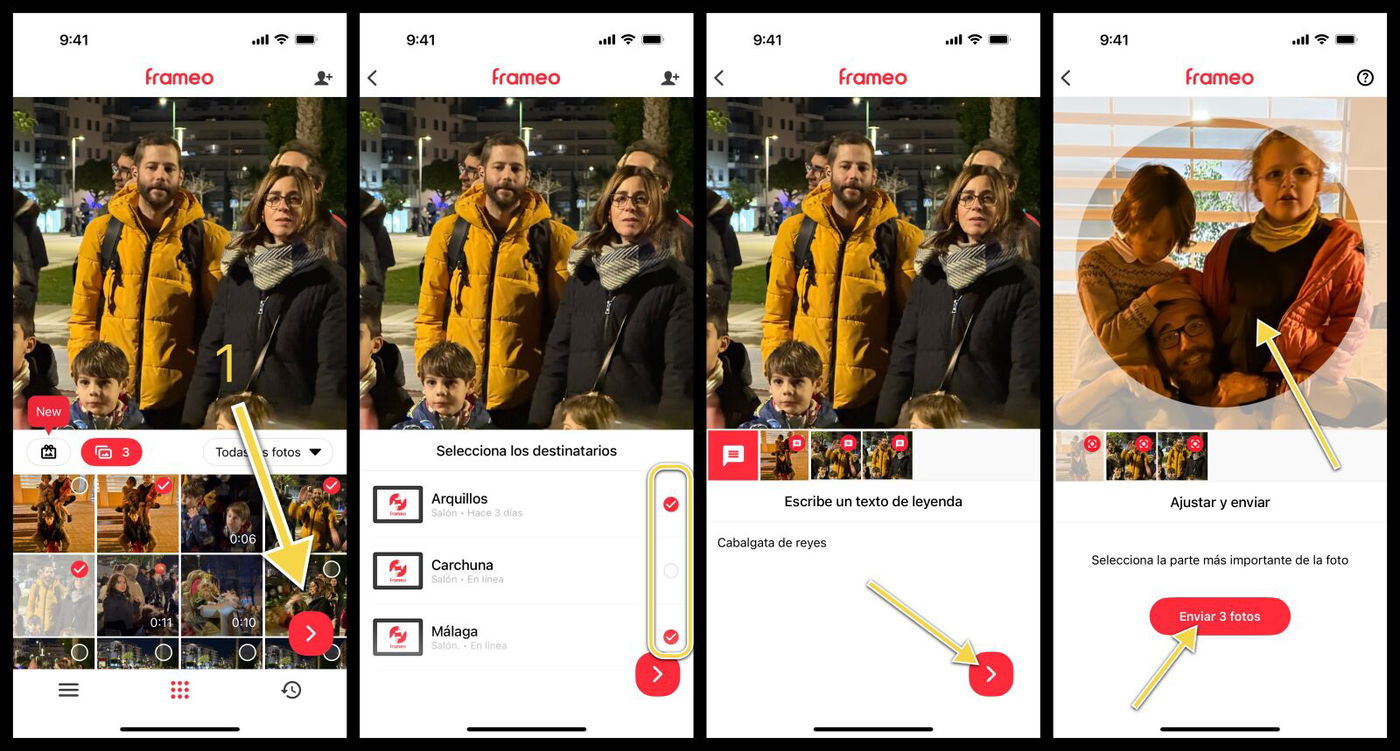
- Selecciona la foto o el video que desees enviar. En caso de que quieras enviar más de una foto o videos, puedes dejar el dedo sobre la primera foto y la app te permitirá añadir más.
- Pulsa en el botón rojo con la flecha a la derecha
- Luego selecciona a qué marcos quieres enviar las fotos.
- En la siguiente pantalla puedes añadir un texto si quieres, pero esto es opcional.
- Por último, tienes que seleccionar qué parte de la foto es la importante. Como el marco se puede poner tanto vertical como en horizontal la parte que quede dentro del círculo será la que se verá siempre bien en ambas posiciones.
Desde la app de fotos
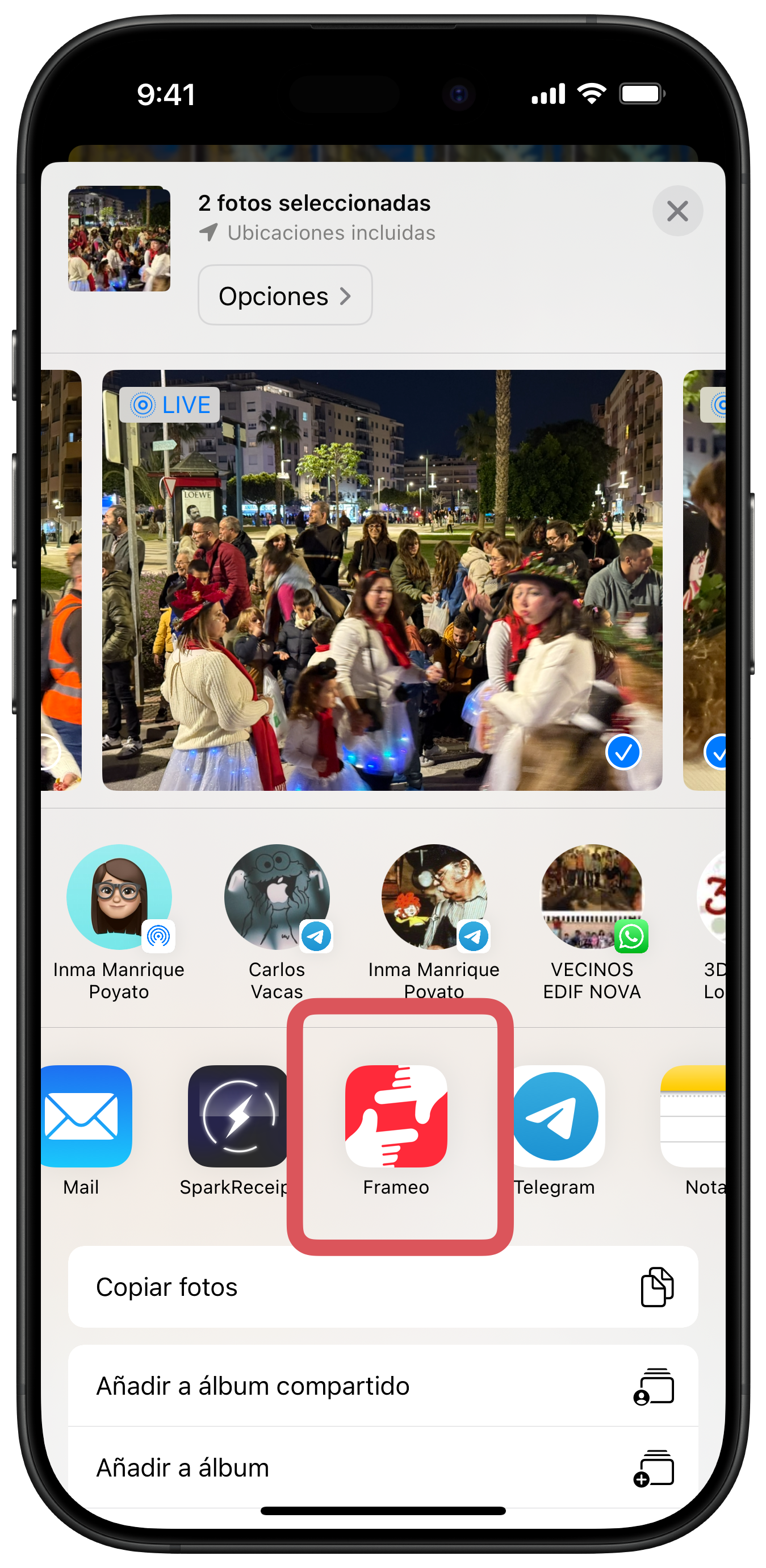
En lugar de abrir la app, selecciona las fotos en la aplicación de fotos de tu teléfono y luego pulsa en compartir. Busca la aplicación Frameo y pulsa sobre ella. El resto de pasos es igual que desde la aplicación de Frameo.